
Nếu anh/chị đang đọc hướng dẫn này, có lẽ đã từng bối rối khi tìm cách backup email: không biết bắt đầu từ đâu, giao diện Outlook mới “giấu” mất nút Export, lo mất thư quan trọng khi dùng IMAP, hoặc đọc nhiều hướng dẫn nhưng mỗi nơi nói một kiểu. Tài liệu này sẽ giúp anh/chị hiểu nhanh sự khác nhau giữa IMAP và POP3, biết khi nào cần backup, cách thực hiện trên cả Outlook Classic và Outlook mới, cũng như cách chuyển về giao diện cũ để dùng chức năng Export. Mọi nội dung được trình bày rõ ràng, dễ hiểu để anh/chị có thể tự làm ngay cả khi không rành công nghệ.
Trước khi bắt tay vào sao lưu email, bạn chỉ cần nhớ một điều đơn giản:
- Nếu tài khoản của bạn dùng IMAP, hãy tạo một file .pst để giữ lại bản sao an toàn trên máy.
- Nếu dùng POP3, thường bạn không cần backup vì email đã được tải về máy từ trước rồi.
Ngay bên dưới, mình sẽ hướng dẫn bạn cách kiểm tra tài khoản đang dùng IMAP hay POP3, và cách tạo bản backup trên Outlook 2016 cũng như Outlook phiên bản mới. Tất cả đều được trình bày theo cách dễ hiểu và an toàn để bạn yên tâm thao tác.
1. Kiểm tra bạn đang dùng POP3 hay IMAP
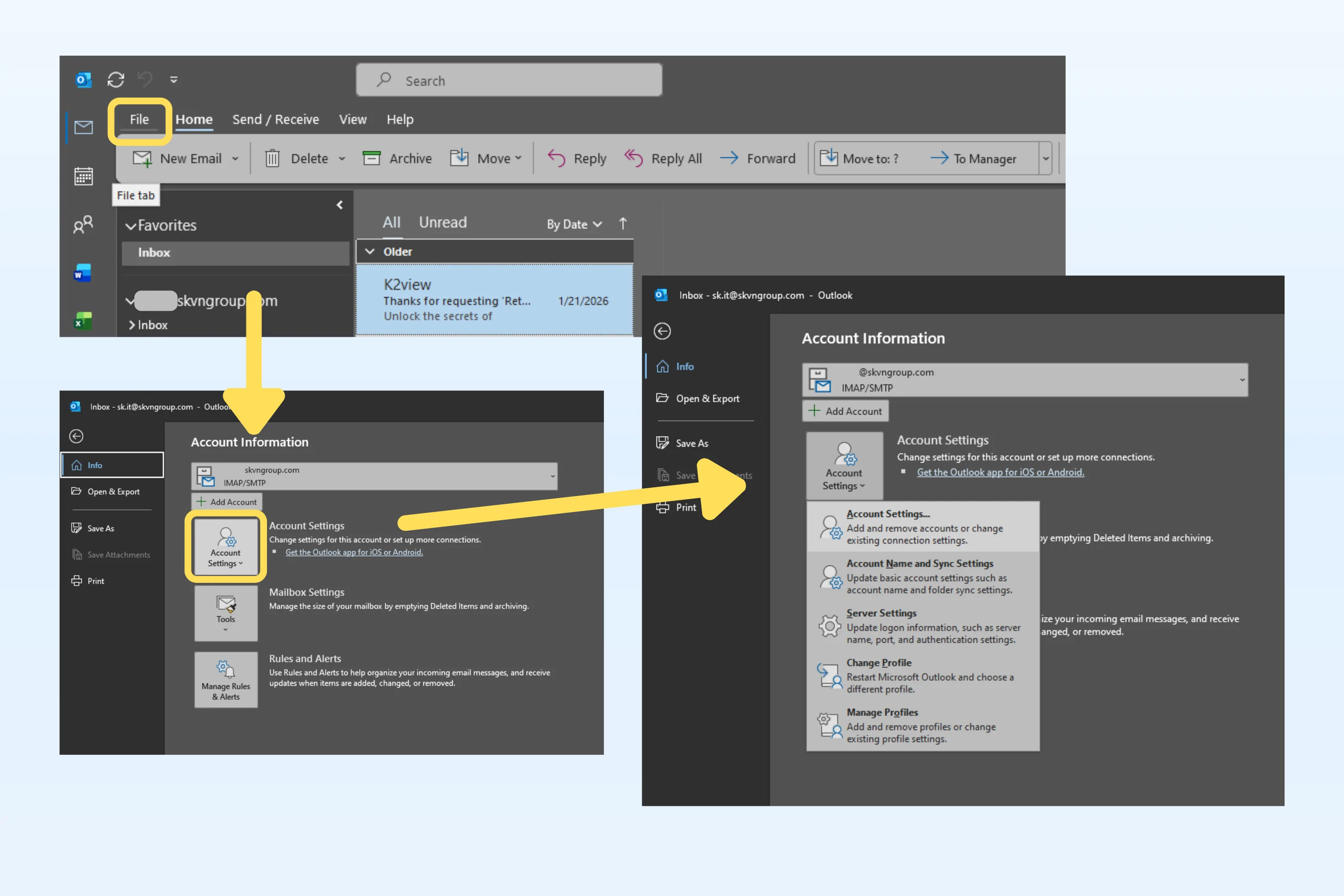
- Mở Outlook → File → Account Settings → Account Settings → tab Email.
- Ở cột Type sẽ hiển thị IMAP hoặc POP/POP3.
a. Vì sao POP3 thường không cần backup?
- POP3 tải email từ server về máy và (thường) xóa trên server theo cấu hình; email đã nằm trên máy (local) nên bản thân máy đã là bản sao. Tuy nhiên nếu bạn muốn di chuyển hoặc lưu trữ lâu dài, vẫn có thể xuất ra
.pst.
b. Vì sao IMAP cần backup?
- IMAP đồng bộ mọi thứ với server: thư mục, trạng thái đã đọc, xóa, v.v. Nếu server bị xóa, bị lỗi, hoặc tài khoản bị khóa, bạn có thể mất email trên tất cả thiết bị. Vì vậy nên xuất ra file
.pstđể có bản sao độc lập, offline và dễ phục hồi.
2. Hướng dẫn: Tạo Backup (Export) trên Outlook 2016
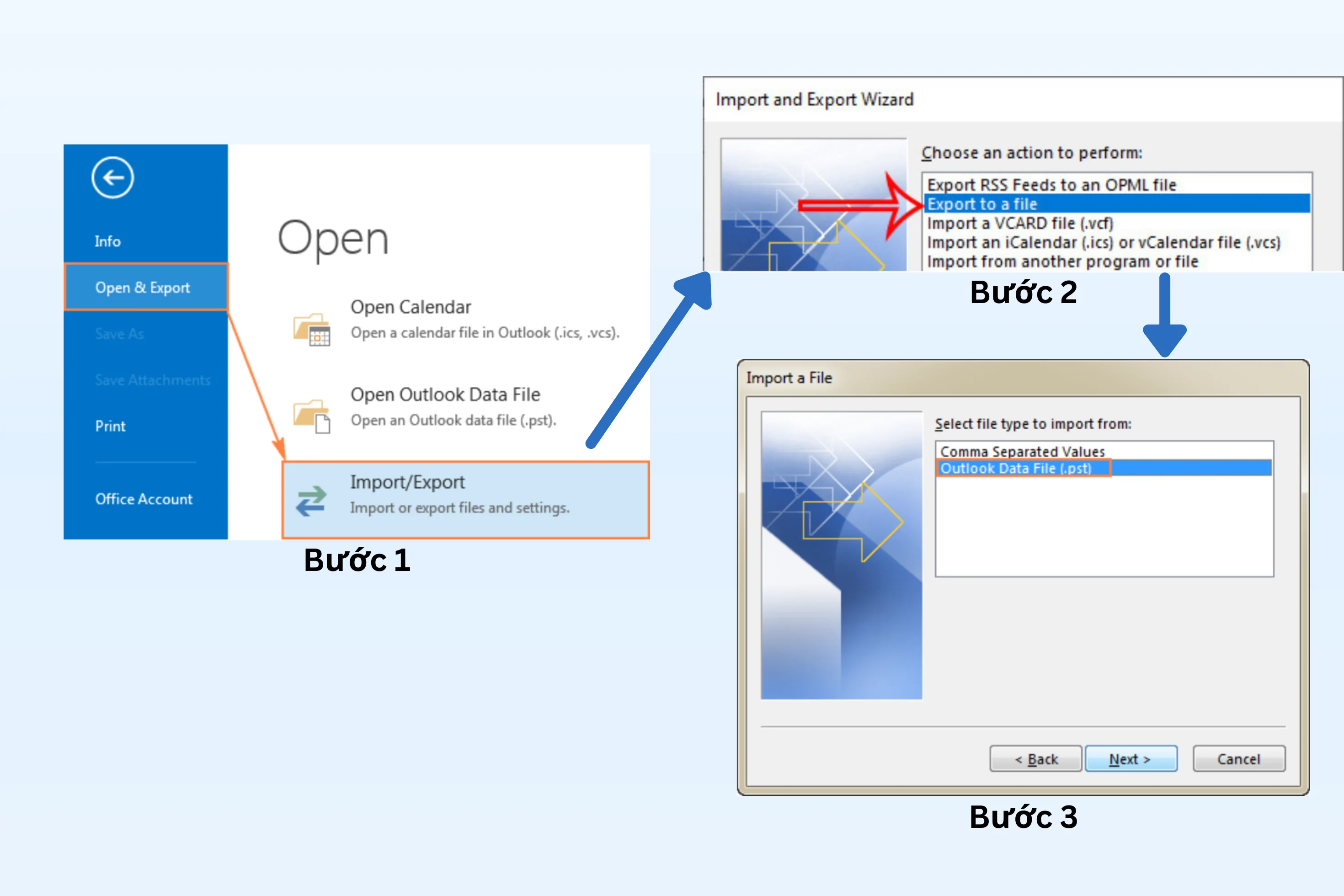
- Mở Outlook 2016. Chọn File → Open & Export → Import/Export.
- Chọn Export to a file → Next.
- Chọn Outlook Data File (.pst) → Next.
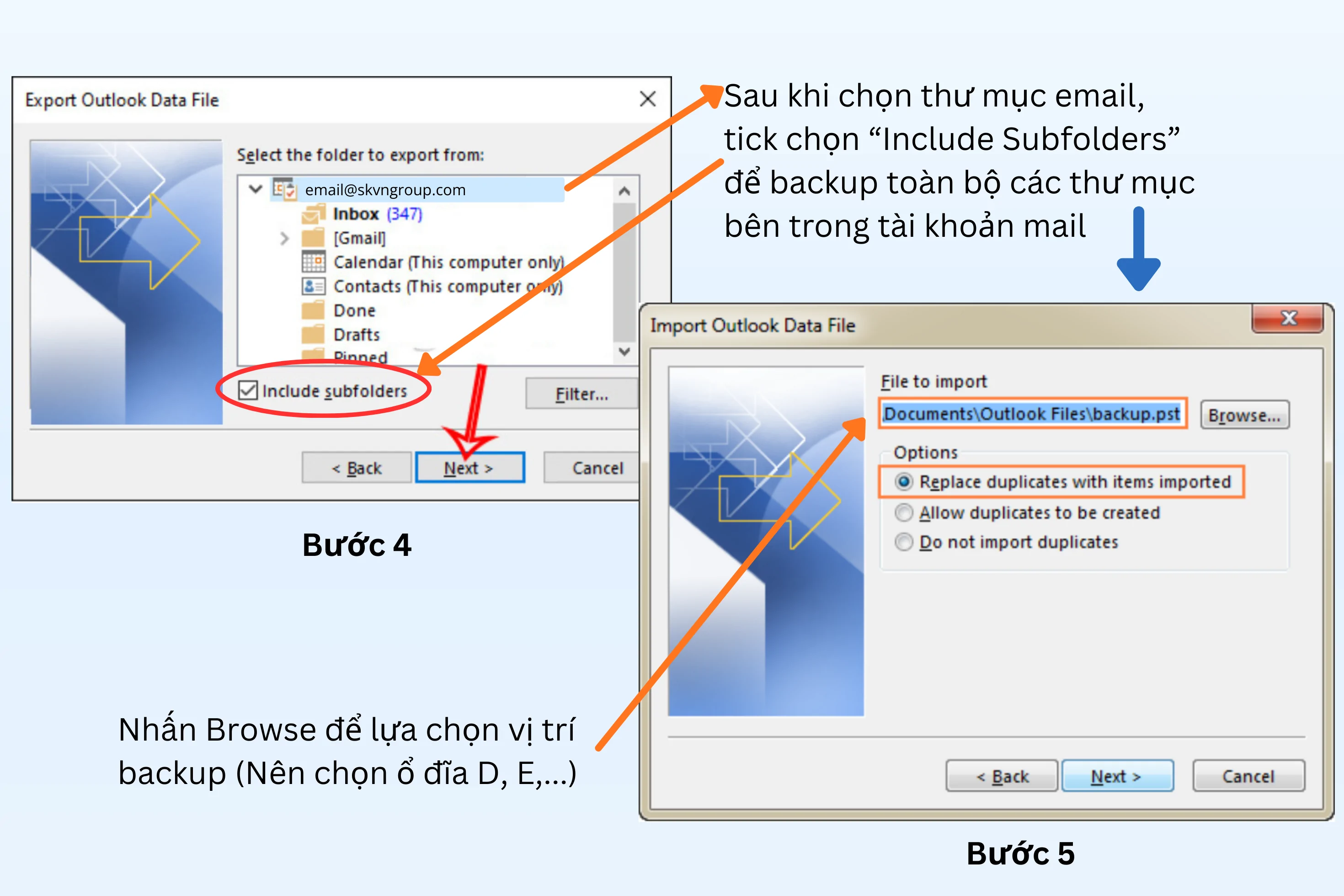
- Chọn thư mục của tài khoản IMAP (ví dụ Inbox) và tick “Include subfolders” → Next.
- Chọn đường dẫn lưu file .pst, đặt tên, nhấn Finish
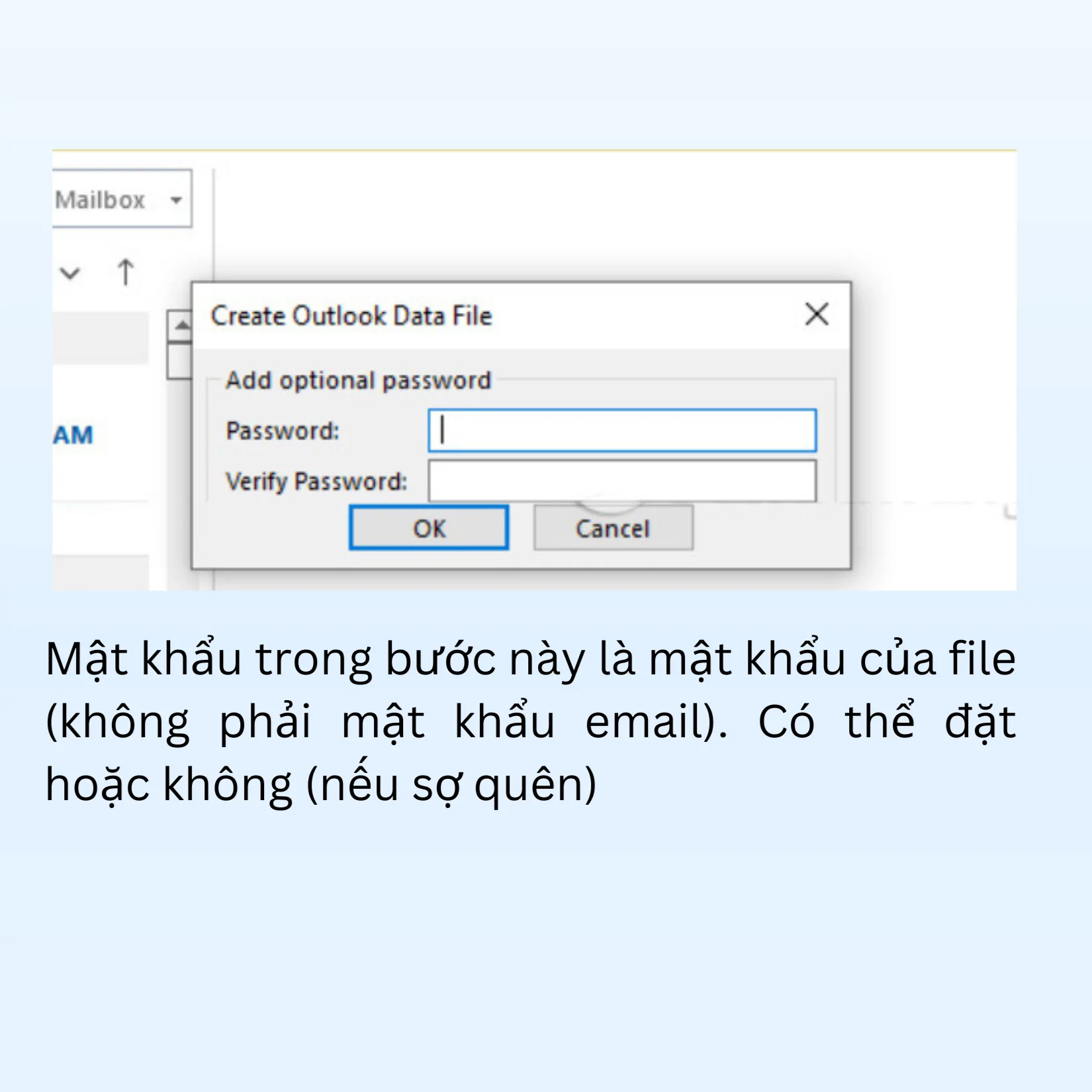
- Ở bước cuối cùng, anh chị có thể đặt mật khẩu cho file nếu muốn. Hoặc nếu sợ quên thì thì không cần phải đặt và bấm OK để hoàn thành. Khi đó Outlook sẽ tiến hành backup và phải đợi hơi lâu nếu dung lượng mail lớn.
3. Hướng dẫn: Tạo Backup trên Outlook (bản mới / Outlook for Microsoft 365)
Lưu ý: Giao diện mới có thể khác; nếu không thấy Import/Export, chuyển sang Classic Outlook (nút chuyển đổi góc trên phải) để dùng quy trình giống Outlook 2016.

- Mở Outlook mới; nếu có nút Switch to Classic Outlook, bấm để chuyển.
- Thực hiện các bước giống Outlook 2016: File → Open & Export → Import/Export → Export to a file → Outlook Data File (.pst) → chọn thư mục IMAP → lưu file.
Mẹo & lưu ý nhanh
- Backup định kỳ nếu mailbox quan trọng hoặc có nhiều thư mục.
- File
.pstlà bản sao độc lập; giữ ở nơi an toàn (ổ cứng ngoài, cloud được mã hóa). - Nếu mailbox lớn, cân nhắc backup theo thư mục hoặc dùng công cụ chuyên dụng để tự động hóa.
Muốn mình viết phiên bản ngắn cho FAQ hoặc kịch bản từng bước có ảnh minh họa không? Mình làm vui vẻ, tinh nghịch một chút để người dùng không buồn ngủ khi đọc.
FAQ – Một số câu hỏi thường thấy
Làm sao để biết tài khoản đang dùng IMAP hay POP3?
Mở Outlook → File → Account Settings → Account Settings → Email. Ở cột Type sẽ hiện IMAP hoặc POP/POP3.
Nếu đang dùng POP3 có cần backup không?
Không bắt buộc. POP3 thường tải email về máy và lưu cục bộ, nên máy đã có bản sao. Nếu bạn muốn di chuyển máy hoặc lưu lâu dài, vẫn có thể xuất ra file .pst.
Tại sao IMAP cần tạo backup?
IMAP đồng bộ trực tiếp với server. Nếu server bị xóa, lỗi, hoặc tài khoản bị khóa, email có thể mất trên mọi thiết bị. Backup ra .pst tạo bản sao offline an toàn để phục hồi.
Backup nhanh trên Outlook 2016 và Outlook mới (tóm tắt 3 bước)
- File → Open & Export → Import/Export
- Chọn Export to a file → Outlook Data File (.pst) → chọn thư mục IMAP (tick Include subfolders)
- Chọn nơi lưu, đặt tên, nhấn Finish (có thể đặt mật khẩu cho .pst)
Nên lưu file .pst ở đâu và bao lâu backup một lần?
- Lưu ở ổ cứng ngoài hoặc cloud an toàn; giữ ít nhất 1 bản ngoài máy.
- Backup định kỳ: hộp thư quan trọng → hàng tuần; ít quan trọng → hàng tháng.
Làm sao để phục hồi từ file .pst?
Outlook: File → Open & Export → Open Outlook Data File → chọn .pst → kéo/thả thư mục vào mailbox hoặc dùng Import nếu cần.
Đọc thêm:
- What is POP3 (Post Office Protocol Version 3)?, https://www.geeksforgeeks.org/computer-networks/what-is-pop3-post-office-protocol-version-3/
- Step-by-Step Guide: Backup IMAP Email to PST on Windows & Mac, https://www.thewebbeginners.com/blog/backup-imap-email-to-pst/