Nếu anh/chị cần xin nghỉ phép nhanh, gọn và không muốn gửi email hay in đơn, Ứng dụng Quy trình trên MISA AMIS là lựa chọn phù hợp. Ứng dụng cho phép thao tác trực tiếp, có luồng duyệt rõ ràng và dễ tra cứu. Hướng dẫn dưới đây trình bày chi tiết hai cách truy cập Ứng dụng Quy trình (từ Web và từ App), cách chọn quy trình Nghỉ phép, điền thông tin và chọn trưởng phòng duyệt.
1. Trước khi bắt đầu (nhỏ nhưng quan trọng)
- Kiểm tra tài khoản: Đăng nhập AMIS bằng tài khoản công ty.
- Chuẩn bị thông tin: Ngày bắt đầu/kết thúc, loại nghỉ (phép năm, nghỉ không lương, ốm, việc riêng…), lý do ngắn gọn, file đính kèm nếu cần (giấy khám bệnh, giấy tờ liên quan).
2. Cách 1 — Vào Quy trình từ Web (AMIS trên trình duyệt)
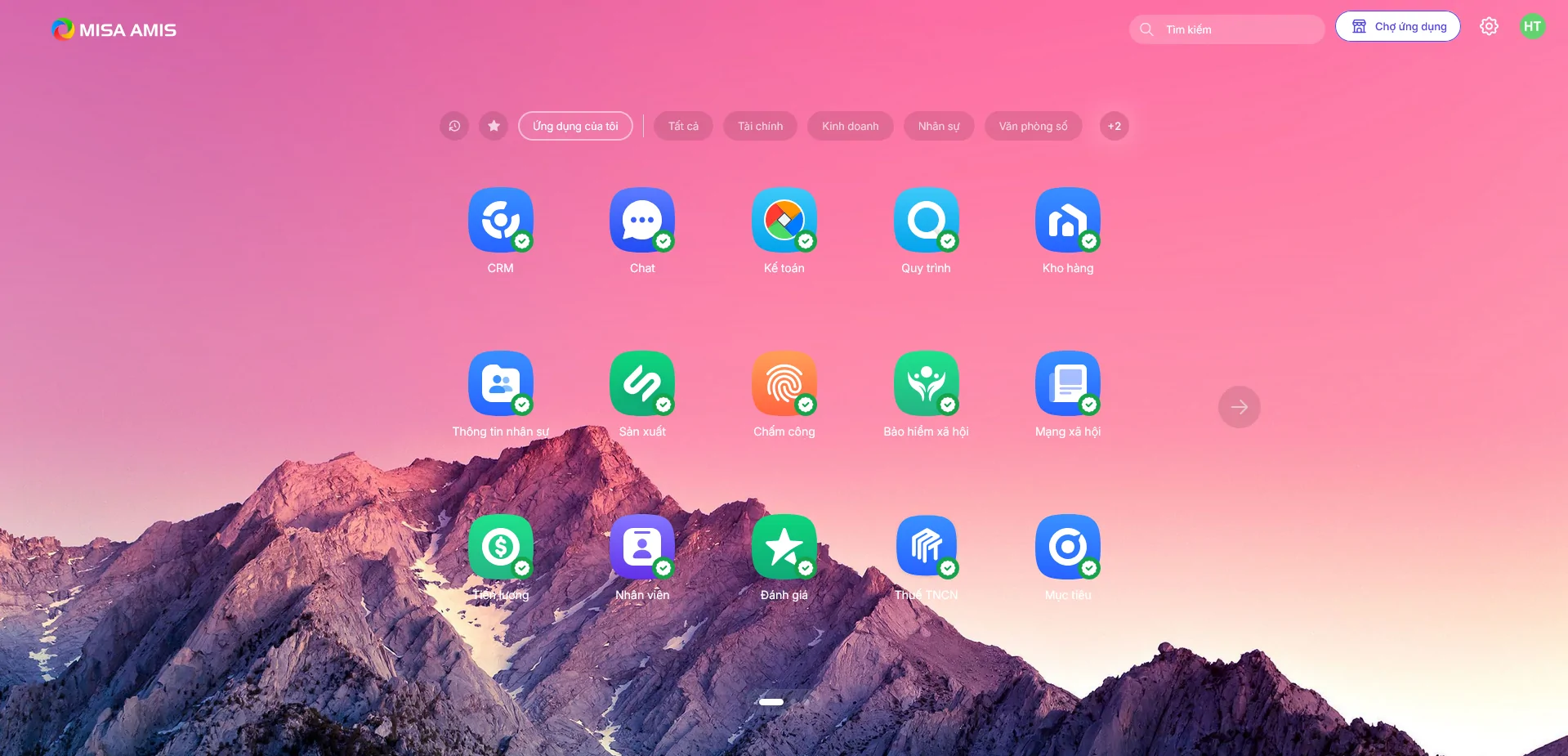
- Đăng nhập vào AMIS (https://amisapp.misa.vn).
- Trên menu chính hoặc dashboard, tìm mục Ứng dụng → chọn Quy trình (hoặc Process tùy ngôn ngữ).
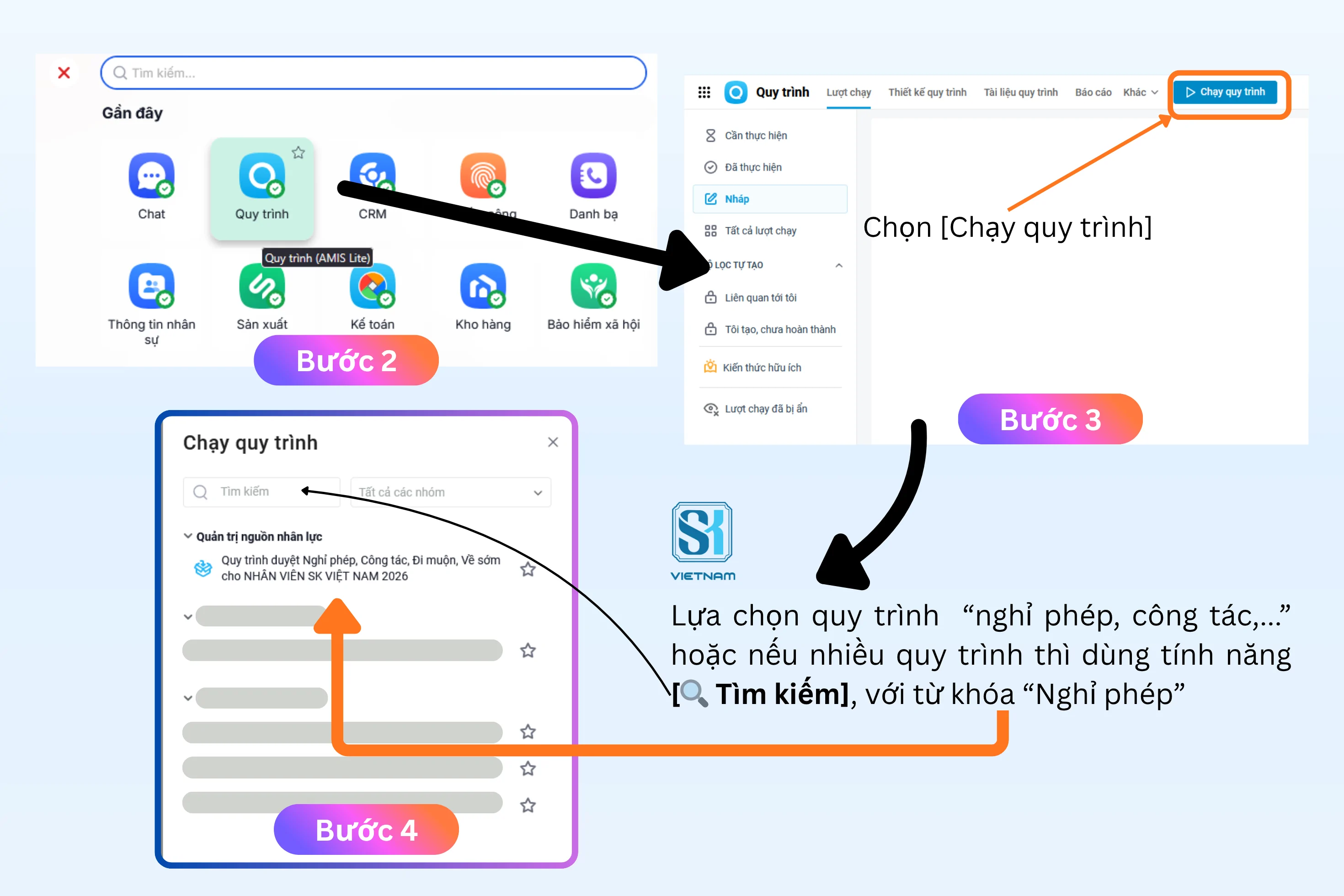
- Trong giao diện Quy trình, chọn Chạy quy trình
- Tìm và chọn quy trình “Nghỉ phép” (nếu có nhiều quy trình, dùng ô tìm kiếm).
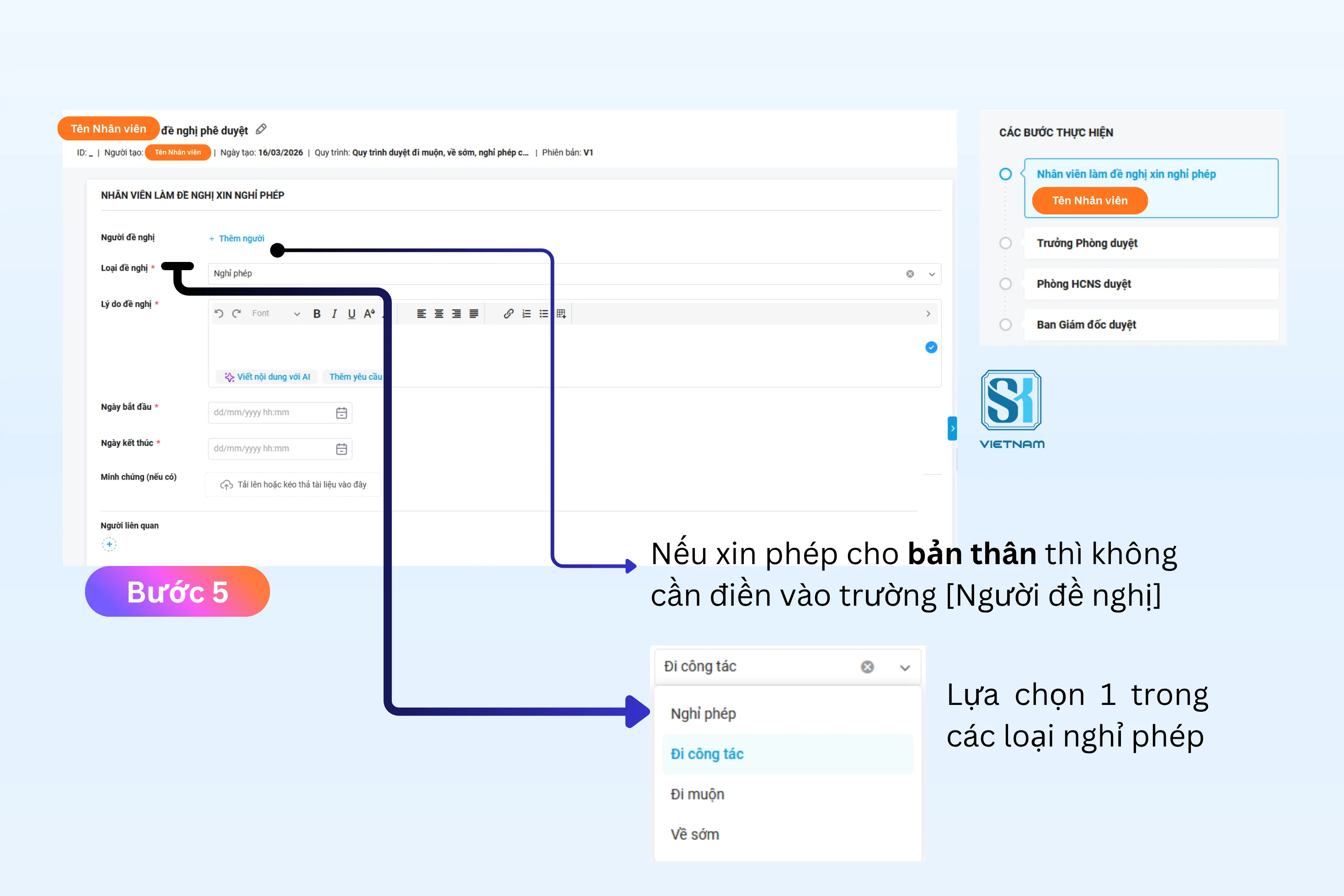
- Điền các trường bắt buộc:
- Người đề nghị: Nếu xin phép cho bản thân thì không cần điền vào trường [Người đề nghị]. Nếu xin phép hộ cần điền thông tin, bấm vào [Thêm người] và lựa chọn trong danh sách nhân viên.
- Loại đề nghị: chọn Nghỉ phép, Đi công tác hoặc Đi trễ, Về sớm.
- Lý do đề nghị: nhập lý do ngắn gọn, rõ ràng. Có thể dùng AI để viết lý do. Một số mẫu: Xin nghỉ phép năm để về quê, từ 01/04 đến 03/04 (3 ngày), “Xin nghỉ ốm theo chỉ định bác sĩ, đính kèm giấy khám bệnh.”, “Xin nghỉ việc riêng giải quyết việc gia đình, ngày 05/04.”
- Ngày bắt đầu và Ngày kết thúc (chọn ngày giờ nếu hệ thống yêu cầu).
- Minh chứng (nếu có – không bắt buộc): tải lên tài liệu liên quan (giấy khám bệnh, xác nhận…).
- Sau khi điền xong chọn [Gửi] để sang bước kế tiếp chọn Trưởng Phòng duyệt
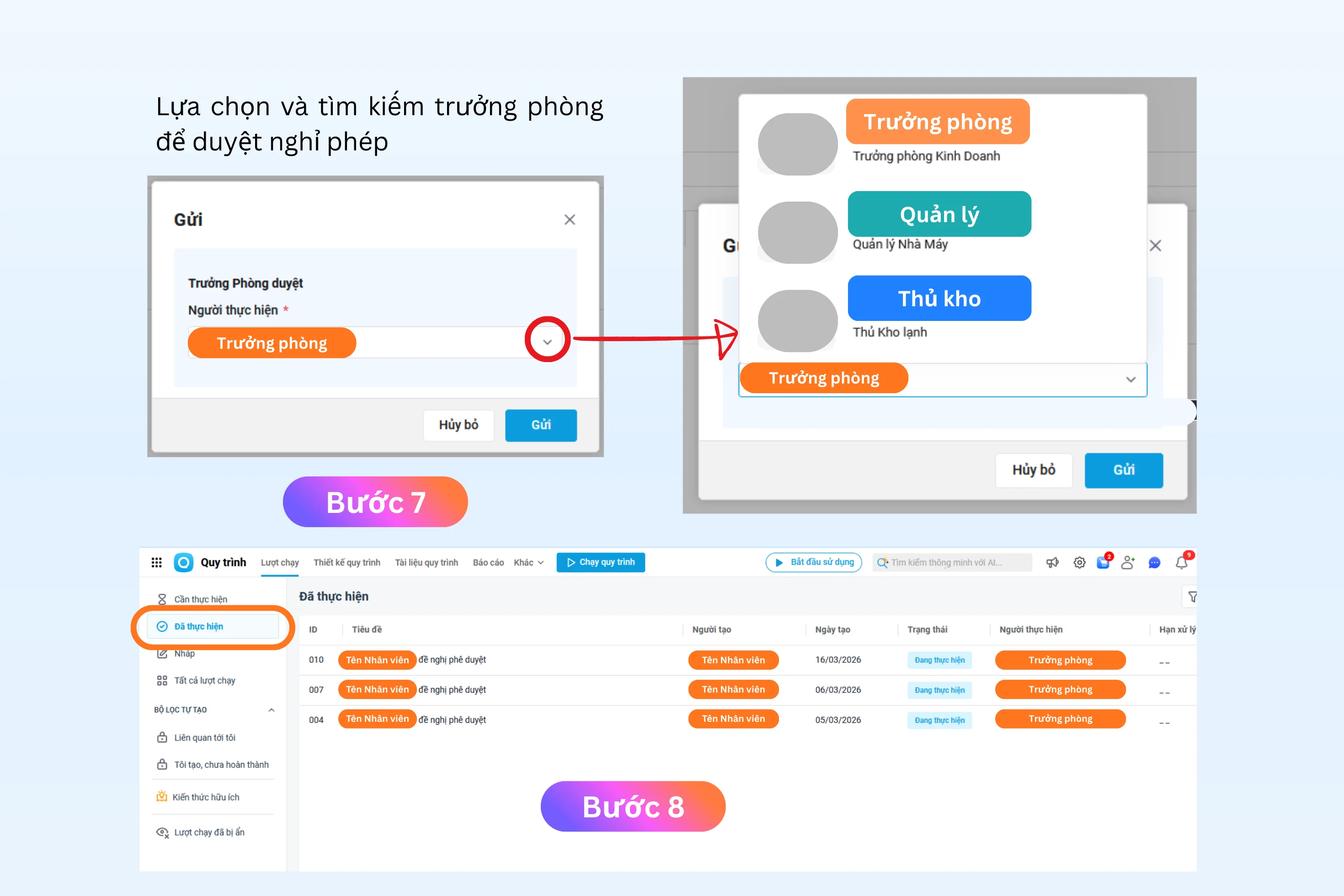
- Chọn người duyệt: thường có ô Người duyệt/Approver — chọn Trưởng phòng hoặc tên người quản lý. Nếu hệ thống tự động chọn luồng duyệt, kiểm tra lại để chắc chắn. Sau đó nhấn [Gửi] để hoàn tất quy trình
- Gửi/Submit quy trình. Hệ thống sẽ hiển thị thông báo gửi thành công và gửi thông báo cho người duyệt. Xem ở mục [Đã thực hiện] để xem đơn nghỉ phép đã được duyệt hay chưa
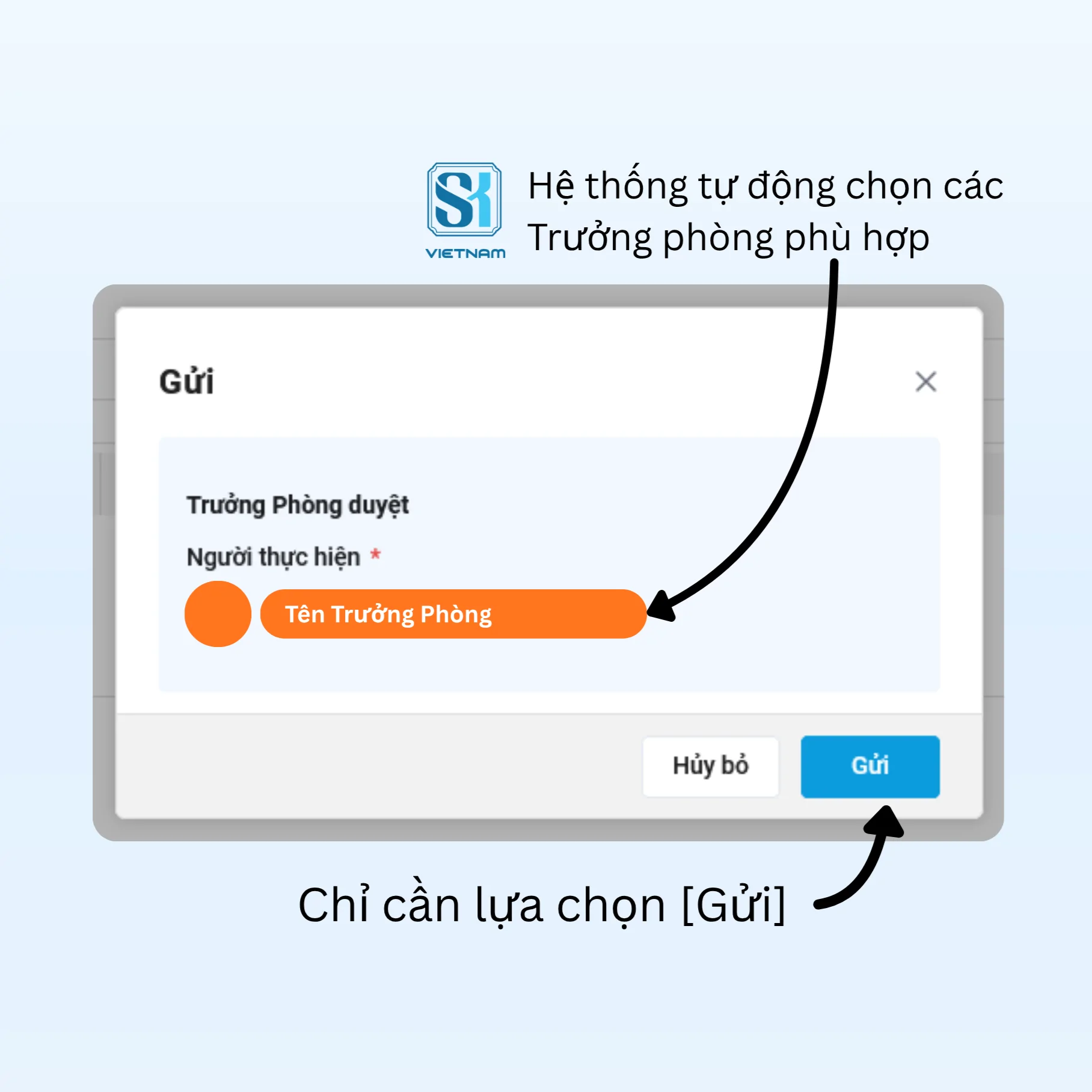
Cập nhật: Trong bước số 7 đã được thay đổi. Hiện tại các anh chị không cần phải chọn người phê duyệt, chương trình sẽ tự động chọn và các anh chị chỉ cần gửi đến trưởng phòng trực tiếp của mình.
Bước Gửi Phê Duyệt Mới
Bước Gửi Phê Duyệt Cũ
3. Cách 2 — Vào Quy trình từ AMIS Mobile App
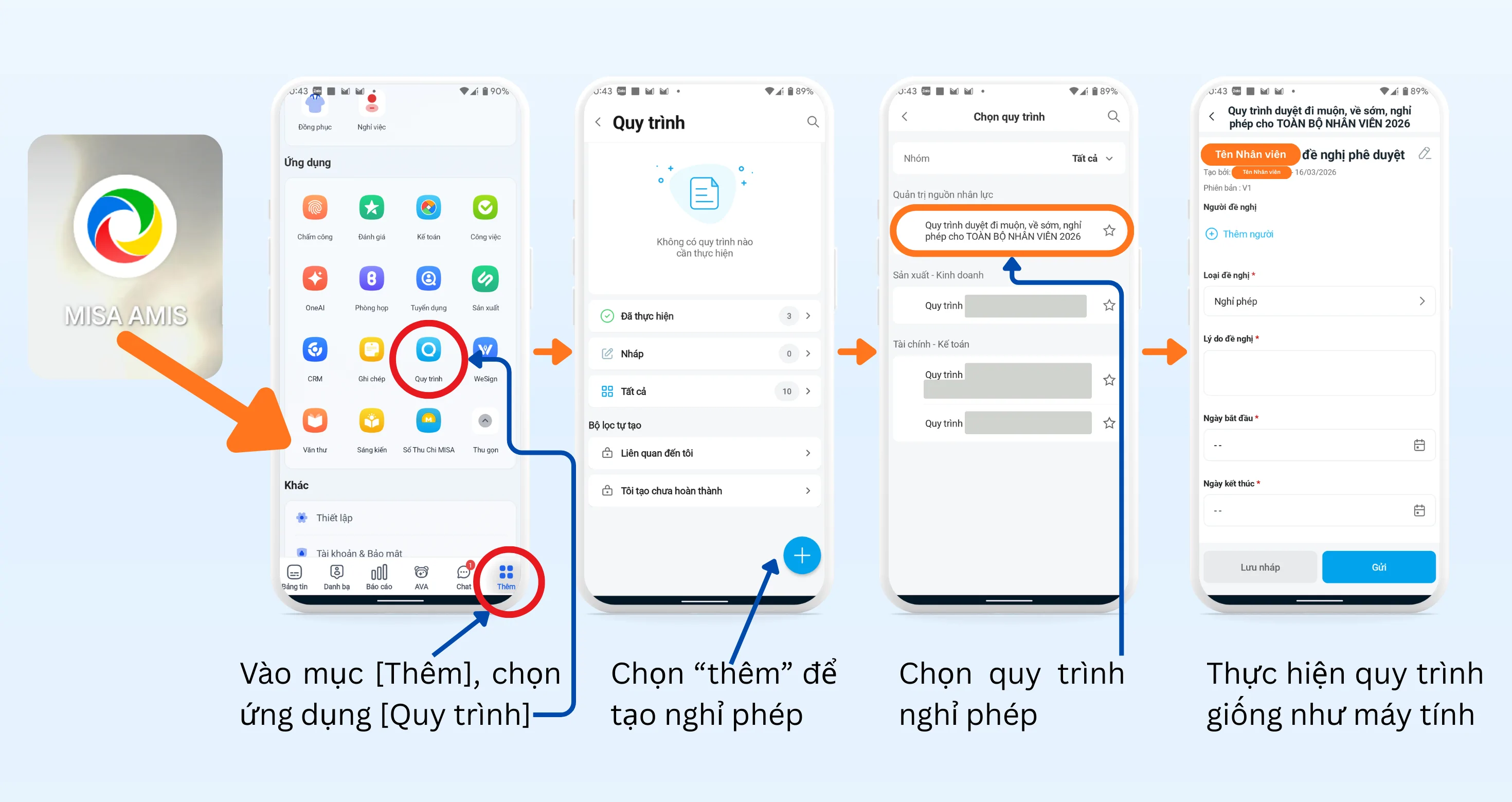
- Mở AMIS App trên điện thoại (Android/iOS) → đăng nhập.
- Trên màn hình chính, chọn Thêm → Quy trình (hoặc biểu tượng quy trình).
- Chọn dấu cộng (thêm) để Bắt đầu quy trình → tìm Nghỉ phép.
- Điền các thông tin tương tự như trên web: loại nghỉ, ngày bắt đầu/kết thúc, lý do, đính kèm.
- Mẹo: Dùng chức năng chụp ảnh để đính kèm giấy tờ ngay trên điện thoại.
- Chọn Trưởng phòng làm người duyệt (hoặc để hệ thống tự chọn nếu công ty đã cấu hình).
- Nhấn Gửi. Bạn sẽ nhận được thông báo (push notification) khi trưởng phòng duyệt.
Lưu ý & mẹo nhỏ để duyệt nhanh
- Điền đầy đủ và rõ ràng để trưởng phòng không phải hỏi lại.
- Đính kèm giấy tờ (nếu cần) ngay lần gửi đầu để tiết kiệm thời gian.
- Chọn đúng người duyệt; nếu hệ thống tự chọn sai, tag thêm người phụ trách trong phần ghi chú (nếu có).
- Gửi trước ít nhất 1–2 ngày với nghỉ phép thường; trường hợp khẩn cấp, ghi rõ “khẩn” trong lý do, tốt nhất kèm với thời gian nghỉ là nửa ngày, 1 ngày, 2 ngày,… để giúp trưởng phòng hình dung nhanh hơn và duyệt sớm hơn
- Kiểm tra timezone nếu công ty có nhân viên làm việc ở nhiều vùng giờ.
4. “Nếu tôi không còn dự định nghỉ phép, hủy đơn nghỉ phép này thế nào?”
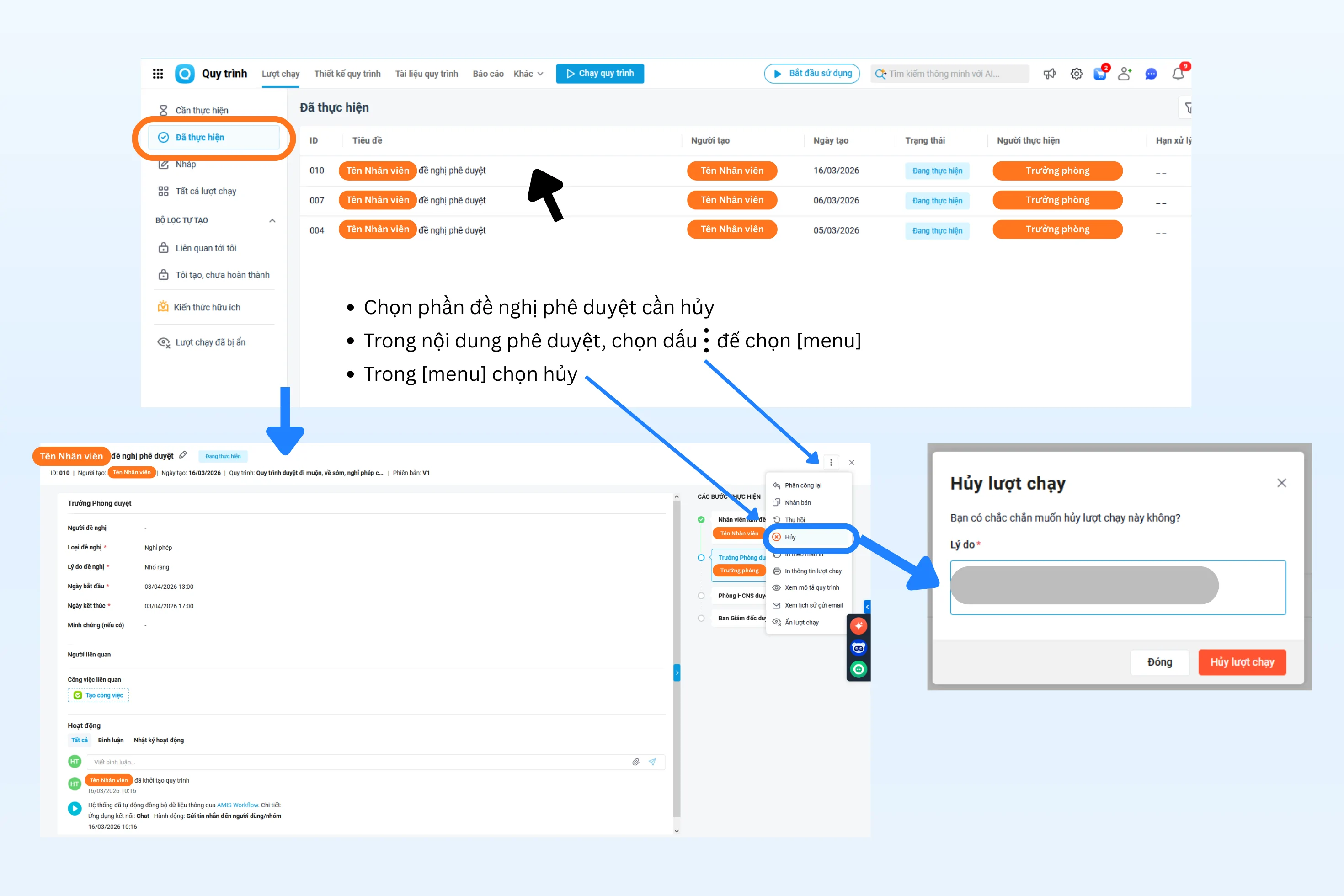
Rất đơn giản, hãy làm theo 3 bước sau để thu hồi quy trình nghỉ phép:
- Chọn phần đề nghị phê duyệt cần hủy
- Trong nội dung phê duyệt, chọn dấu ba chấm dọc để chọn [menu]. Trong [menu] chọn [Hủy] để hủy quy trình
- Nhập lý do và nhấn [Hủy] để hoàn tất
Nội dung tạo bởi Whyschools